PFS-Protect Installieren 2.x
Benutzerhandbuch
×

5.2. Menü: VDisk...

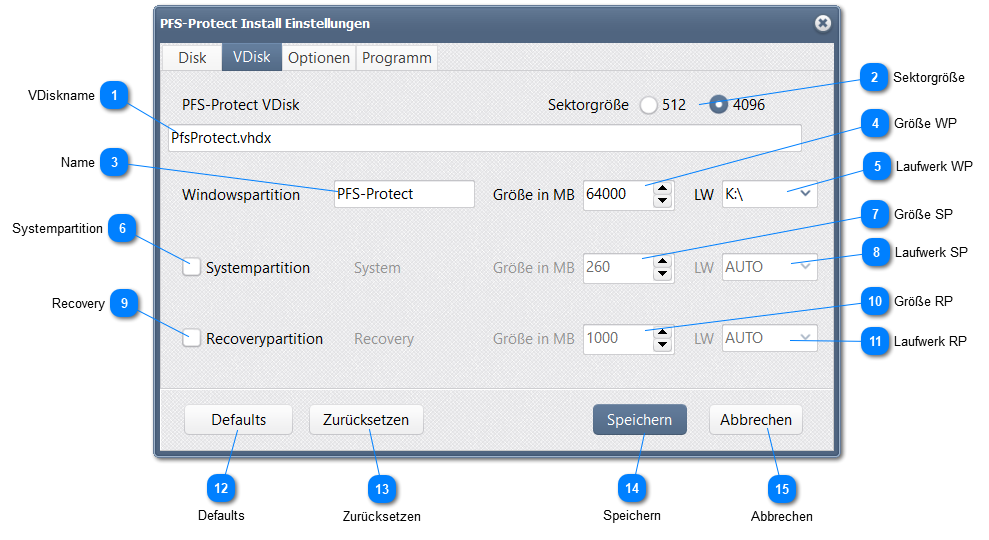
Hier finden Sie die Einstellungen für die VDisk (VHDX). Für ein lauffähiges System ist nur die Windowspartition notwendig. Wollen Sie die VDisk auch in einer virtuellen Umgebung starten können müssen Sie mindestens eine Systempartition für den Bootanager aktivieren.
 
5.2. Menü: VDisk...
1

VDiskname

Tragen Sie hier den Namen der PFS-Protect VDisk ein.
2

Sektorgröße

Stellen Sie hier die Sektorgröße (in Bytes) der VDisk ein. Die richtige Einstellung richtet sich nach der physischen Disk.Wenn Sie ein ARM64 System haben, stellen Sie 4096 ein. X64-Systeme arbeiten mit beiden Sektorgrößen.
3

Name

Tragen Sie den Namen der Windowspartition der VDisk ein.
4

Größe WP

Geben Sie hier die Größe der Windowspartition in MB ein.
5

Laufwerk WP

Hier geben Sie den Laufwerksbuchstaben der Windowspartition ein. Normalerweise können Sie die Einstellung auf 'AUTO' stellen.
6

Systempartition

Wenn Sie dies aktivieren, wird auf der VDisk zusätzlich eine Systempartition (Boot) angelegt.
7

Größe SP

Wenn Sie die Systempartition aktiviert haben, geben Sie hier die Größe der Partition in MB ein. Sie sollte mind. 100 MB groß sein.
8

Laufwerk SP

Hier geben Sie den Laufwerksbuchstaben der Systempartition ein. Normalerweise können Sie die Einstellung auf 'AUTO' stellen.
9

Recovery

Wenn Sie dies aktivieren, wird auf der VDisk zusätzlich eine Recoverypartition (Windows Wiederherstellungspartition) angelegt.
10

Größe RP

Wenn Sie die Recoverypartition aktiviert haben, geben Sie hier die Größe der Partition in MB ein. Sie sollte mind. 1000 MB groß sein.
11

Laufwerk RP

Hier geben Sie den Laufwerksbuchstaben der Recoverypartition ein. Normalerweise können Sie die Einstellung auf 'AUTO' stellen.
12

Defaults

Klicken Sie diese Schaltfläche um einige 'Default Einstellungen' zu laden. Überprüfen Sie anschließend alle Einstellungen und passen sie Ihren      Bedürfnissen an.
13

Zurücksetzen

Hier können Sie alle geänderten Einstellungen zurücksetzen. Dabei wird die letzte gespeicherte Konfiguration geladen.
14

Speichern

Hiermit speichern Sie die Einstellungen und beenden das Dialogfenster.
15

Abbrechen

Hiermit beenden Sie das Dialogfenster ohne die Einstellungen zu ändern.