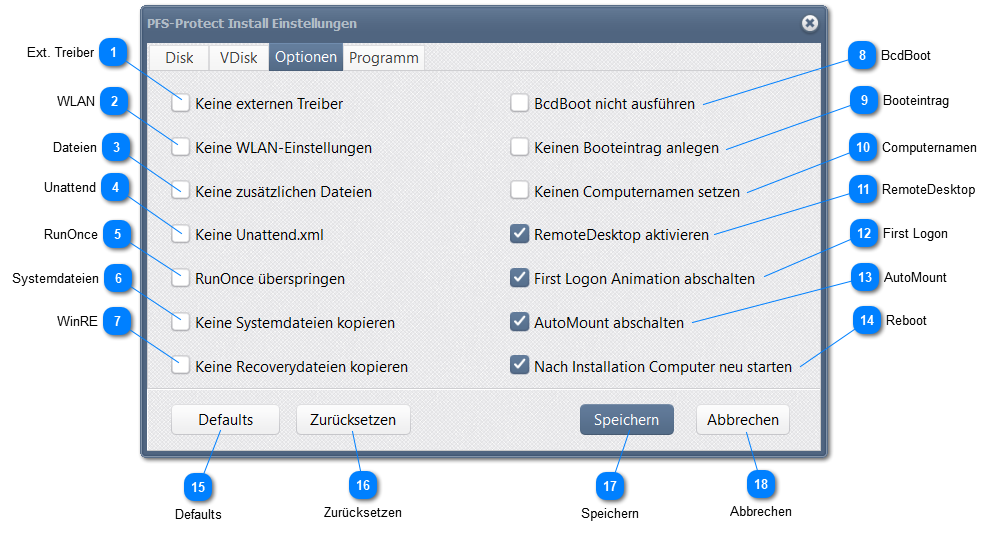
Wenn Sie dies aktivieren, werden keine externen Treiber (Verzeichnis \Drivers) während der Installation eingefügt. Die Treiber können Sie über das Tool PfsExportDriversUI.exe aus einer laufenden Installation exportieren. PfsExportDriversUI.exe ist Bestandteil von PFS WorkBench.
Wenn Sie dies aktivieren, werden keine WLAN-Einstellungen (Verzeichnis \WLans) während der Installation eingefügt. Die WLAN-Einstellungen können Sie über das Tool PfsExportDriversUI.exe aus einer laufenden Installation exportieren. PfsExportDriversUI.exe ist Bestandteil von PFS WorkBench.
Wenn Sie dies aktivieren, werden keine zusätzlichen Dateien (Verzeichnis \Files) auf die Windowspartition kopiert.
In das Verzeichnis '\Files' können Sie Verzeichnisse und Dateien kopieren die während der Installation auf die Windowspartition kopiert werden. Dabei wird der Verzeichnisbaum unter '\Files' 1:1 auf die Windowspartition übertragen.
Wenn Sie dies aktivieren, werden keine zusätzlichen Dateien (Verzeichnis \BootDrive) auf die Systempartition kopiert.
In das Verzeichnis '\BootDrive' können Sie Verzeichnisse und Dateien kopieren die während der Installation auf die Systempartition kopiert werden. Dabei wird der Verzeichnisbaum unter '\BootDrive' 1:1 auf die Systempartition übertragen.
Wenn Sie dies aktivieren, werden keine zusätzlichen Dateien (Verzeichnis \WinReDrive) auf die Wiederherstellungspartition kopiert.
In das Verzeichnis '\WinReDrive' können Sie Verzeichnisse und Dateien kopieren die während der Installation auf die Wiederherstellungspartition kopiert werden. Dabei wird der Verzeichnisbaum unter '\WinReDrive' 1:1 auf die Wiederherstellungspartition übertragen.
Wenn Sie dies aktivieren, werden einige Abfragen und Animationen während des ersten Logons eines Benutzers übersprungen und der Anmeldevorgang beschleunigt.
Klicken Sie diese Schaltfläche um einige 'Default Einstellungen' zu laden. Überprüfen Sie anschließend alle Einstellungen und passen sie Ihren Bedürfnissen an.