
10.3.1.1. Treiber exportieren
Haben Sie unterschiedliche Hardwarekonfigurationen, können Sie meist trotzdem mit einem Image arbeiten.
Dabei bietet es sich an die Treiber für diese Geräte zu exportieren und auf dem Installationsmedium zu speichern.
Führen Sie auf diesen Geräten die normale Windows Installation durch und installieren Sie alle Windows Updates.
Anschließen stecken Sie den USB-Stick an und starten Sie PfsExportDriversUI.exe aus dem Rootverzeichnis des Installationsmediums.
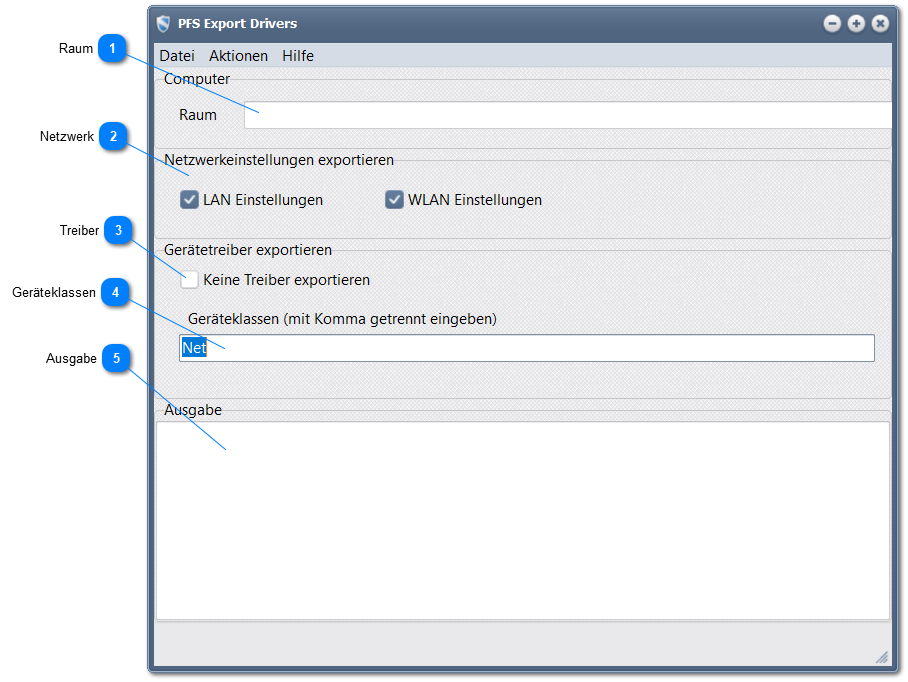


Nachdem Sie die Einstellungen vorgenommen haben, starten Sie den Export über 'Aktionen -> Export starten...".
Dies exportiert auch den Computer in die Computerdatenbank (siehe Computer einsammeln).
Die Computerdatenbank ist eine CSV Datei unter '\Computers\PfsComputers.csv'.
Wollen Sie nur die Computerdatenbank aktualisieren, starten Sie 'Aktionen -> Nur Computernamen exportieren...".
Haben Sie die Einstellungen vorgenommen, können Sie auch die nicht graphischen Programme \bin\PfsExportDrivers.exe und \bin\PfsExportComputer.exe nutzen um die Treiber oder den Computer zu exportieren.