10.2.1. Setup Image extrahieren
Wollen Sie ein original Windows Setup Image installieren, z.B. um daraus ein Installationsimage zu erstellen, gehen Sie wie folgt vor:
Gehen Sie auf die Internetseite https://www.microsoft.com/software-download/windows11
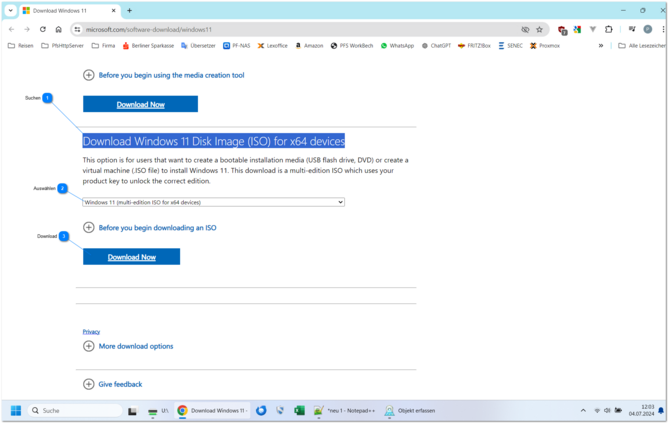

Suchen
Suchen Sie auf der Seite nach "Download Windows 11 Disk Image (ISO)...

Auswählen
Wählen Sie hier 'Windows 11 ...' o.ä.

Download
Klicken Sie auf den Button 'Download Now'.
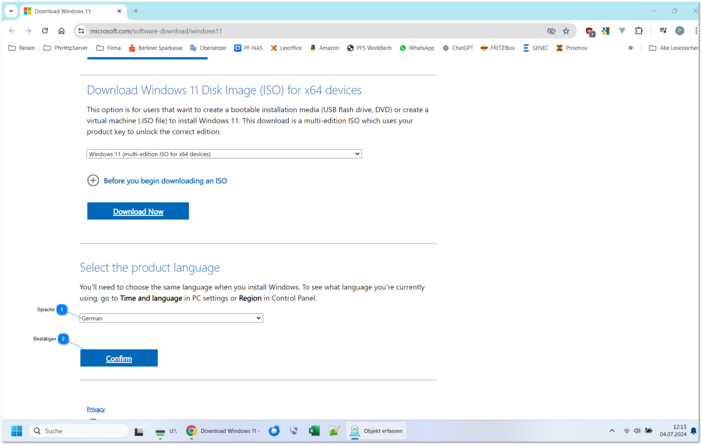
Sprache
Wählen Sie hier Ihre Sprache...
Bestätigen
...und klicken Sie den Button 'Confirm'.
Anschließen öffnet sich ein weiters Fenster.
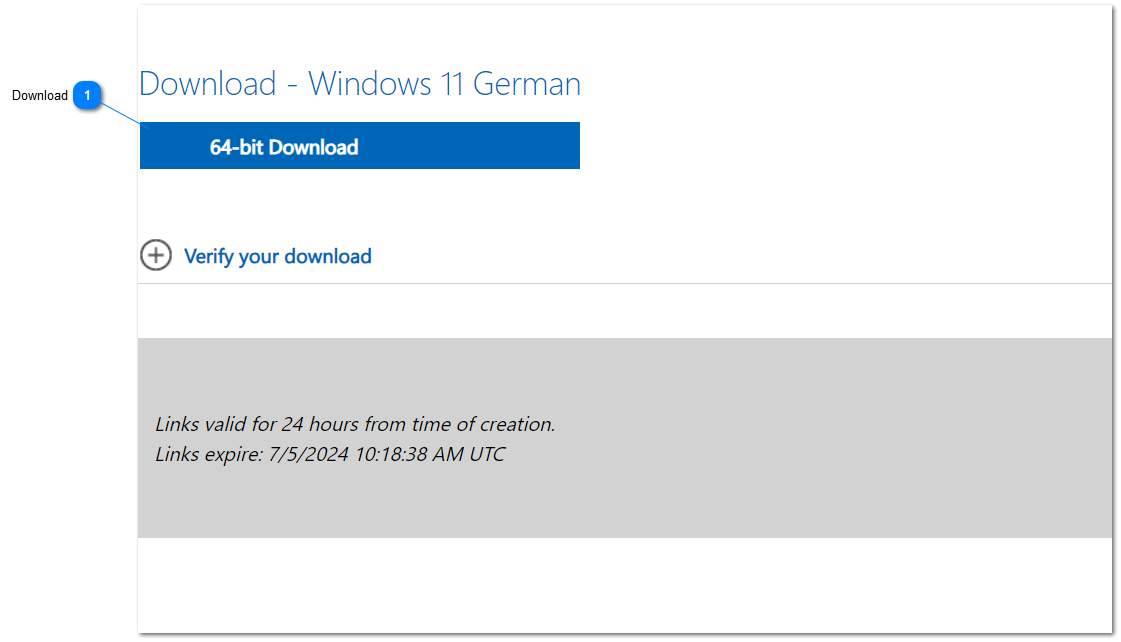
Download
Klicken Sie jetzt den Button '64-Bit Download'.
Anschließend startet der Download. Warten Sie bis der Download abgeschlossen ist.
Öffnen Sie die ISO-Datei durch einen Doppelklick. Das öffnen dauert ein wenig also keine Panik.
Gehen Sie in das Verzeichnis 'sources' und suchen Sie die Datei install.wim bzw. install.esd.
Die Datei install.wim könne Sie direkt auf das Installationsmedium in das Verzeichnis 'Images' kopieren.
Zur Zeit werden nur WIM-Dateien unterstützt, daher müssen Sie die Datei install.esd in eine install.wim exportieren.
Der einfachste Weg ist das entsprechende Image aus der install.esd zu extrahieren.
Sie können auch aus der install.wim das entsprechende Image extrahieren, dass hat den Vorteil sich über den Image-Index keine Gedanken zu machen, im Ergebnis ist nur dann noch ein Image vorhanden.
Öffnen Sie dafür eine Komandozeile (cmd.exe) als Administrator.
Gehen Sie in das Verzeichnis 'sources' der gemounteten ISO-Datei.
Geben Sie folgenden Befehl ein:
DISM.exe /Get-WimInfo /WimFile:install.esd ( bzw. install.wim)
Es wird Ihnen eine Liste der vorhanden Windowsversionen angezeigt. Suchen Sie die für Sie passende Version aus und merken Sie sich den Index.
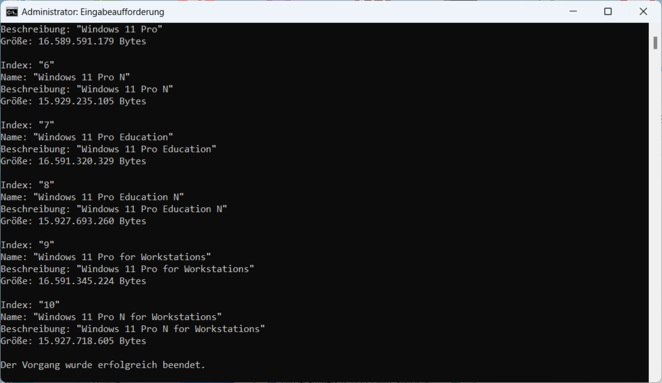
Wir wählen hier die "Windows 11 Pro Education" mit dem Index 7. Beachten Sie der Index kann sich von ISO zu ISO ändern.
Sie können das Image direkt auf ihr Installationsmedium erstellen. Geben Sie dafür folgenden Befehl ein:
Passen Sie die markierten Teile Ihren Gegebenheiten an. Befindet sich am Ziel bereits eine Datei install.wim benennen Sie diese um.
Achten Sie auf genügend freien Speicher auf dem Ziellaufwerk.
DISM.exe /Export-Image /SourceImageFile:install.esd /SourceIndex:7 /DestinationImageFile:w:\Images\install.wim
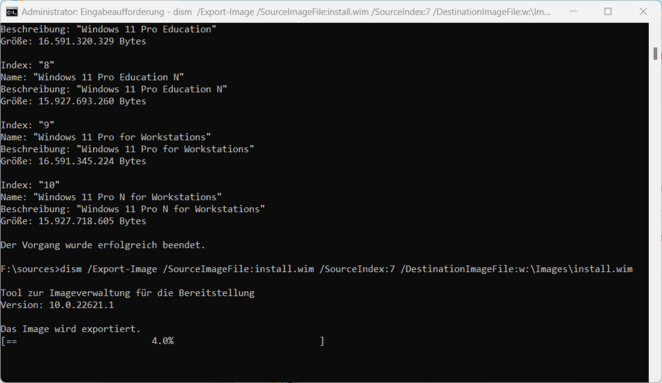
Warten Sie bis der Export abgeschlossen ist.