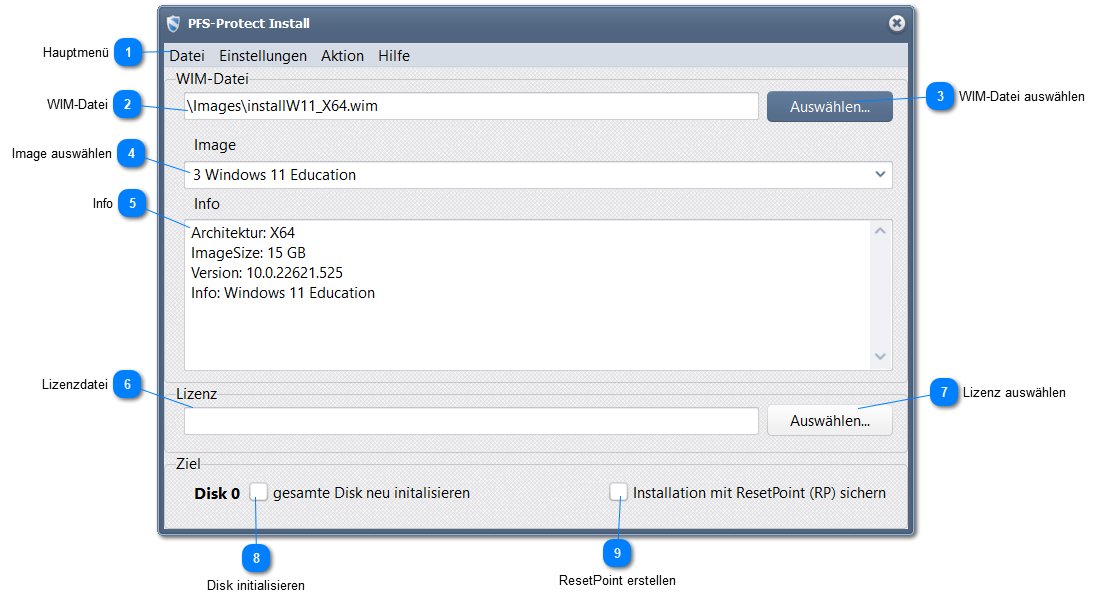
Geben Sie hier die Windows Imagedatei (WIM) an. Über 'Auswählen...' können Sie eine auswählen.
Achtung: Beachten Sie, dass das Image auf dem gleichen Medium und der gleichen Partition wie die ausführende Applikation PfsWim2Vhd.exe liegen muss. Geben Sie keinen Laufwerksbuchstaben an, dieser wird bei der Ausführung automatisch ermittelt.
Über 'Auswählen...' können Sie eine WIM-Datei auswählen.
Achtung: Beachten Sie, dass das Image auf dem gleichen Medium und der gleichen Partition wie die ausführende Applikation PfsWim2Vhd.exe liegen muss. Geben Sie keinen Laufwerksbuchstaben an, dieser wird bei der Ausführung automatisch ermittelt.
Wählen Sie hier (Optional) eine PFS-Protect Lizenzdatei aus.
Achtung: Beachten Sie, dass die Lizenzdatei auf dem gleichen Medium und der gleichen Partition wie die ausführende Applikation PfsWim2Vhd.exe liegen muss. Geben Sie keinen Laufwerksbuchstaben an, dieser wird bei der Ausführung automatisch ermittelt.
Wenn Sie diese Einstellung aktivieren, wird die gesamte Disk neu initialisert. Dabei wird die Disk komplett gelöscht und alle Partitionen (System (Boot), Windows und Wiederherstellung) neu angelegt.
Wenn Sie diese Einstellung aktivieren, wird die VDisk-Installation durch einen ResetPoint geschützt. Ein ResetPoint ist ein Systemzustand, zu dem Sie jeder Zeit zurückkehren können. Hier bedeutet es, dass sie bis zur ersten Betriebssysteminitialisierung zurückkehren können. Ein ResetPoint ist ein Teil vom Windowsschutzsystem PFS-Protect.